まずはここだけ|全体の流れ
お客様に行っていただくのは STEP 1・2 の2つだけです。 STEP 1 はスマートフォンでもパソコンでも数分で終わります。
| やること | 所要時間 |
|---|---|
| ① 弊社からメールで届く「連携用URL」を開いて「許可」を押す(STEP 1) | 最初の1回だけ・約2分 |
| ② 弊社が投稿設定を作り、投稿せずに動画だけつくって仕上がりをご確認いただく | お客様の作業はありません |
| ③ 設定画面で見た目と投稿時刻を決める(STEP 2) | 10分ほど・いつでも変更できます |
| ④ あとは自動で毎日投稿されます | 作業はありません |
連携は、X公式の画面で貴社ご自身に「許可」ボタンを押していただく方式です。ログインは貴社の端末の中だけで完結します。
目次
- まずはここだけ|全体の流れ
- STEP 1|連携のしかた(約2分)
- STEP 2|設定画面の使い方
- 画面の全体図(番号と機能の対応)
- 各項目のくわしい説明
- 知っておいていただきたいこと(よくあるご質問)
- お問い合わせ
※ 「STEP 1 連携のしかた」の画面図は、操作場所をわかりやすくお伝えするための図解イラストです。実際のX(x.com)の画面とは配色・配置が一部異なる場合がありますが、項目名を目印に操作いただければ迷わず進めます。
※ 「設定画面の使い方」以降の画面は、実際の設定画面をそのまま写したものです(施設名などは見本の内容です)。
連携のしかた
弊社からメールで「連携用URL」をお送りします。開いて「許可」を押していただくだけで完了です。お客様の作業は、この1回だけです。
パソコンの場合は、はじめに x.com を開いて投稿に使うアカウントでログインし、そのブラウザのまま連携用URLを開いてください。スマートフォンの場合は、ふだんXをご覧になっているブラウザ(SafariやChrome)で構いません。
複数のアカウントをお使いの場合は、投稿に使うアカウントに切り替えてからお進みください。
- 弊社からのメールにある「連携用URL」を開くスマートフォンでも、パソコンでも構いません。上記のとおり、投稿に使うアカウントでXにログインされているブラウザで開いてください。
- Xにログインする(ログイン済みなら飛ばされます)ログインしていない場合は、投稿に使うアカウントのユーザー名とパスワードを入力します。この画面はX(x.com)のものです。入力されたパスワードが弊社に渡ることはありません。
- アカウント名を確かめて「許可」を押す画面に出ているアカウント名が投稿に使うアカウントであることをお確かめのうえ、許可のボタンを押します。この画面には、弊社のアプリ名「SKIDAY ライブカメラ自動投稿」が表示されます。
ちがうアカウントが表示されているときは、アカウント名の欄(許可ボタンのすぐ上)を押してください。そのブラウザに複数のアカウントでログインされている場合は、ここから選び直せます。1つしかログインしていない場合は、いったんXでログインし直してから、この手順をやり直してください。 - 「連携が完了しました」の画面が出たら終わり弊社の画面に切り替わり、完了のご案内が表示されます。この画面が出れば、お客様の作業はすべて完了です。画面は閉じていただいて構いません。
Xの画面は、お使いの設定によって白地・黒地のどちらでも表示されます。
この画面には弊社のアプリ名「SKIDAY ライブカメラ自動投稿」が表示されます。実際の画面は下にあります。
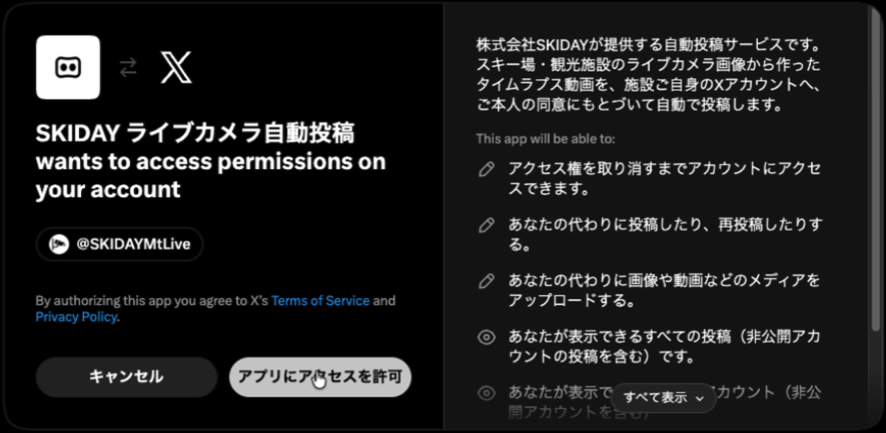
見出しの文は英語で出ます(お使いの環境によって日本語のこともあります)。 右側には、弊社がXに登録している事業の説明と、許可される内容が並びます。
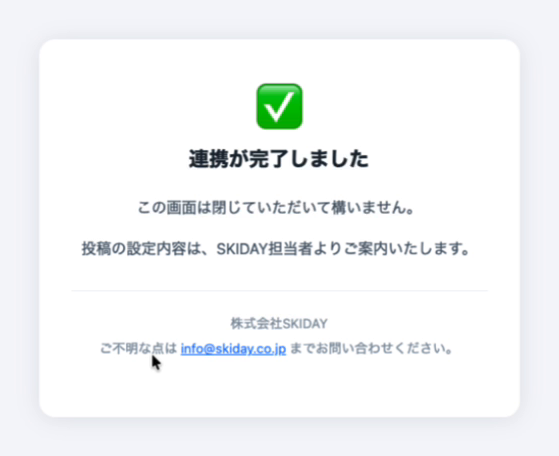
この画面が出ないまま終わった場合は、お手数ですがご連絡ください。連携用のURLをお出しし直します。
Xの画面には、項目ごとのオン/オフの切り替えはありません。「アプリにアクセスを許可」を押すと、そこに並んでいる内容がまとめて許可されます。投稿の作成が含まれていないと自動投稿ができませんので、内容をご確認のうえ、そのまま押してください。
許可を押す前でしたら、アカウント名の欄を押して選び直してください。一覧に出てこないときは、そのまま画面を閉じ、ブラウザで x.com にそのアカウントでログインしてから、連携用URLを開き直してください。
「このアカウントは既に連携されています」と表示された
そのXアカウントは、すでに別のご契約で使われています。担当者までご連絡ください。
「リンクの有効期限が切れています」「このリンクは使用済みです」と表示された
担当者までご連絡ください。新しい連携用URLをお送りします。
設定画面の使い方
連携の完了後、弊社から設定画面の専用URLをメールでお送りします。投稿の見た目や投稿時刻は、この画面からいつでも変更できます。
画面の見かた
設定画面は、左が投稿のプレビュー、右が設定です(スマートフォンでは、プレビューが上・設定が下に並びます)。設定を変えると、その場でプレビューに反映されます。仕上がりを見ながら調整してください。
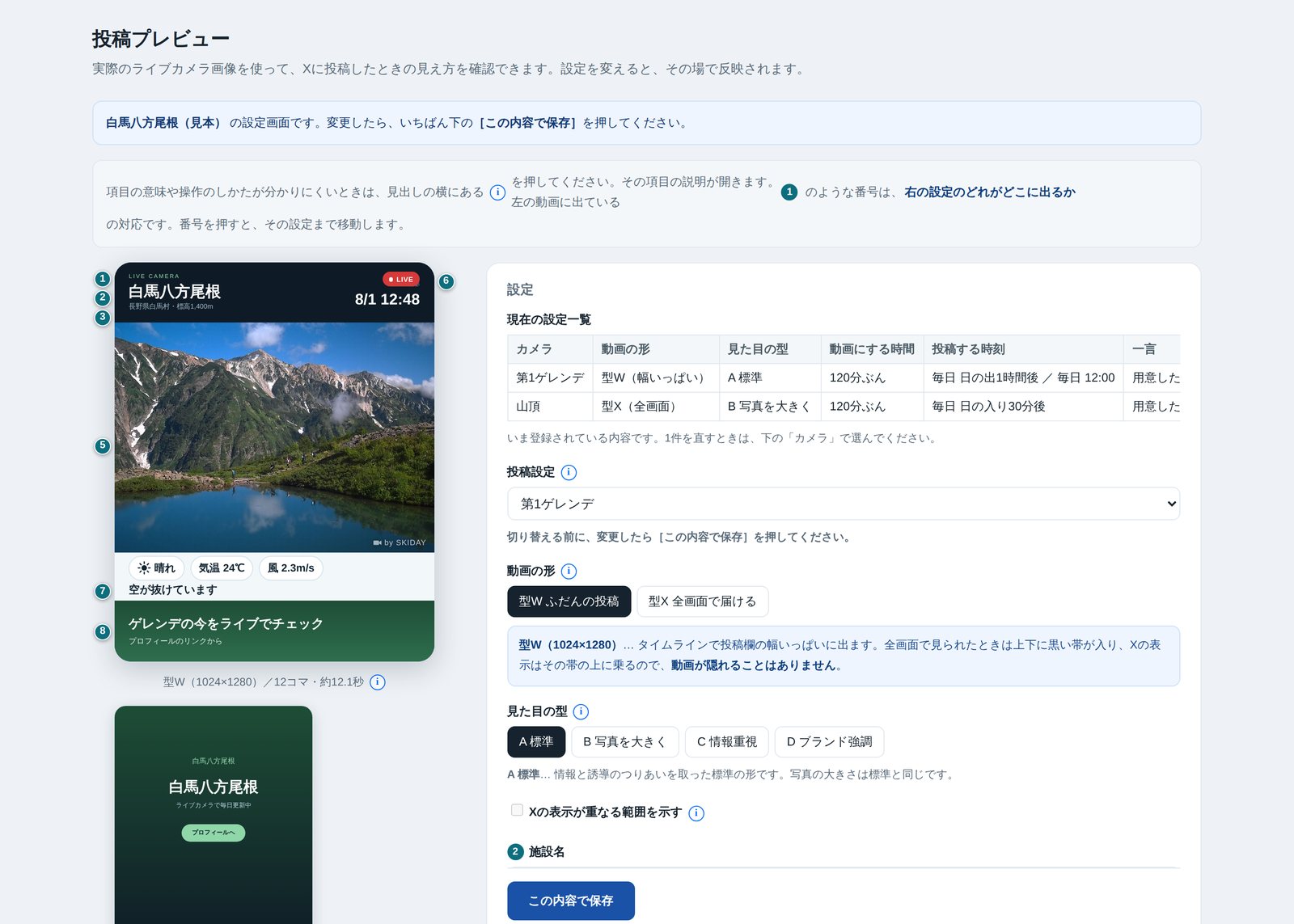
画面の全体図(番号と機能の対応)
設定画面を、上から順に10のかたまりに分けました。左が実際の画面、右がその説明です。番号は画面に出ている番号と同じで、次の「各項目のくわしい説明」ともそのまま対応しています。
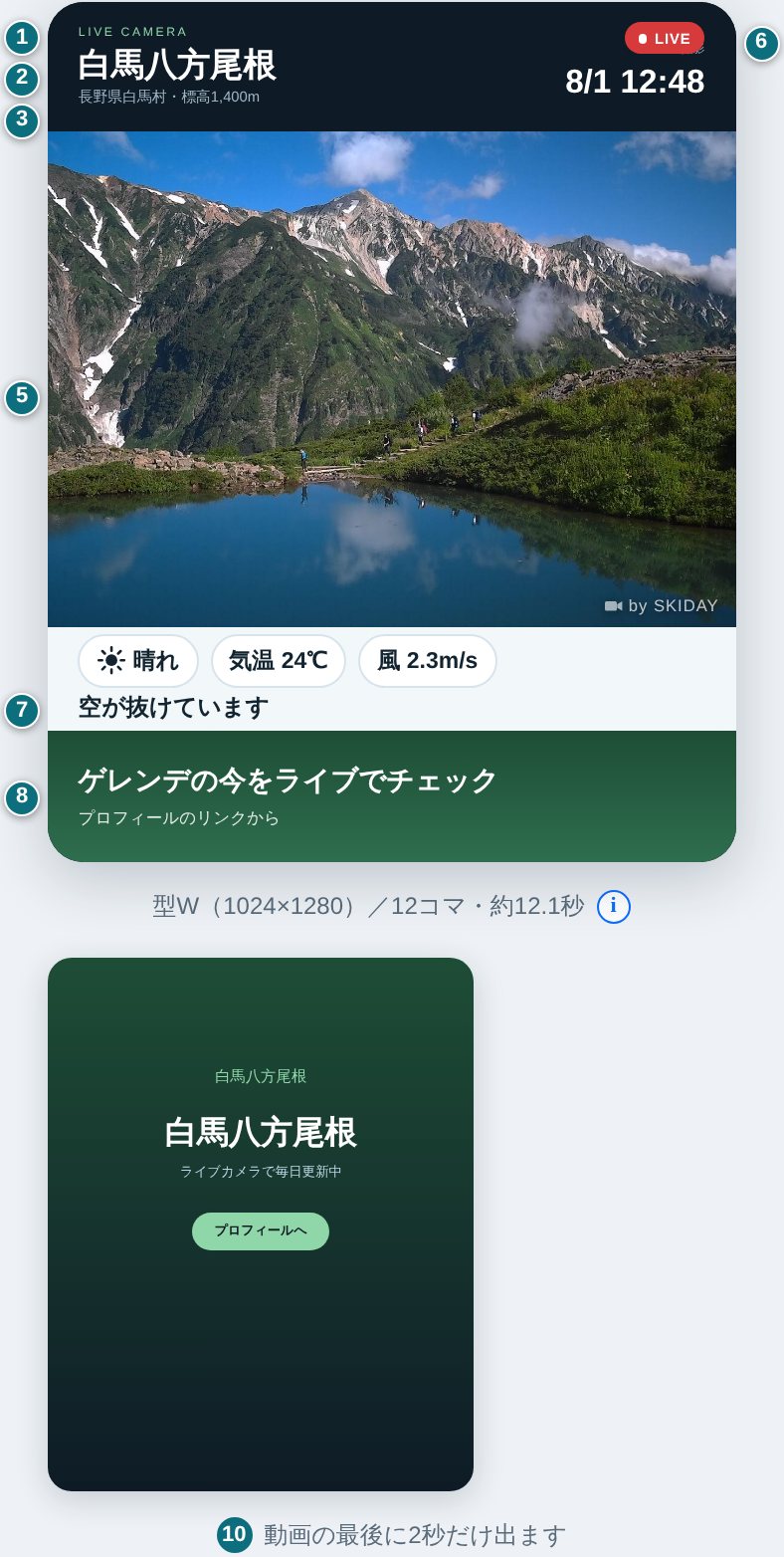
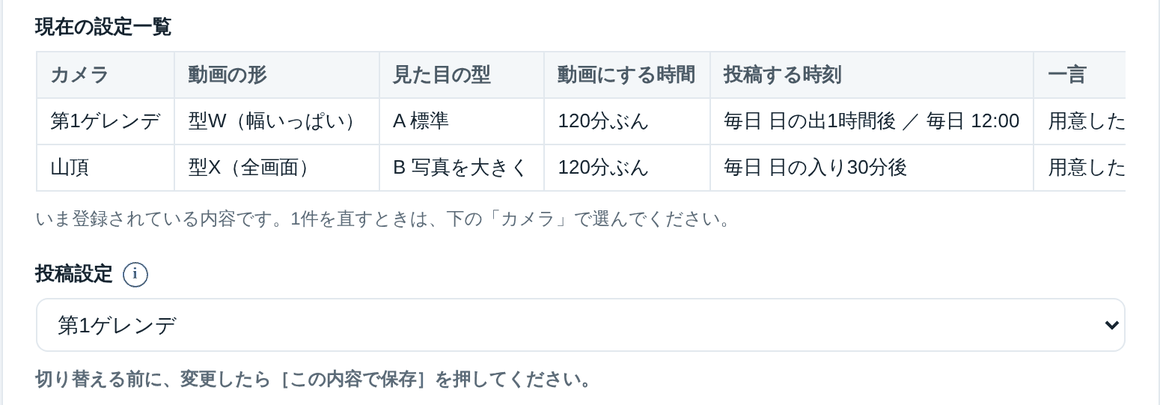
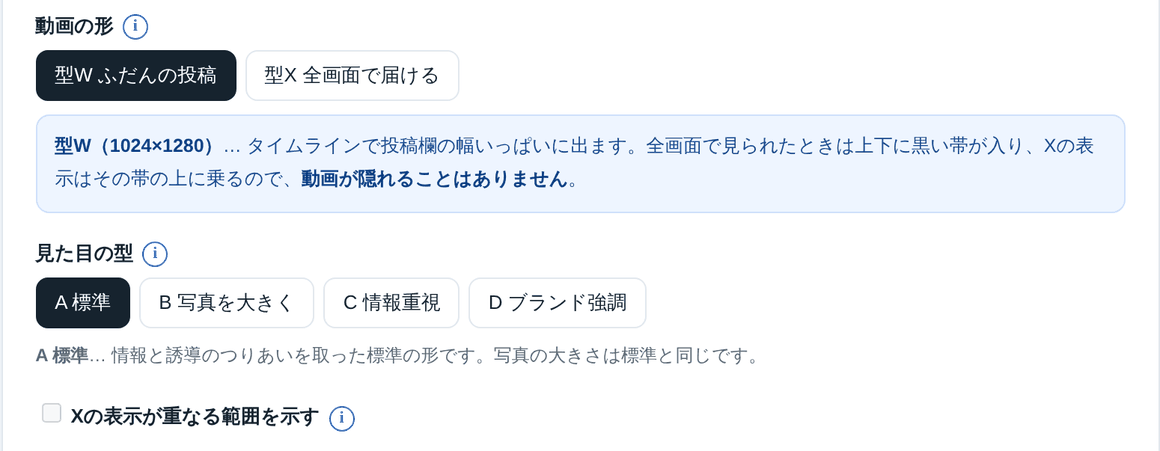
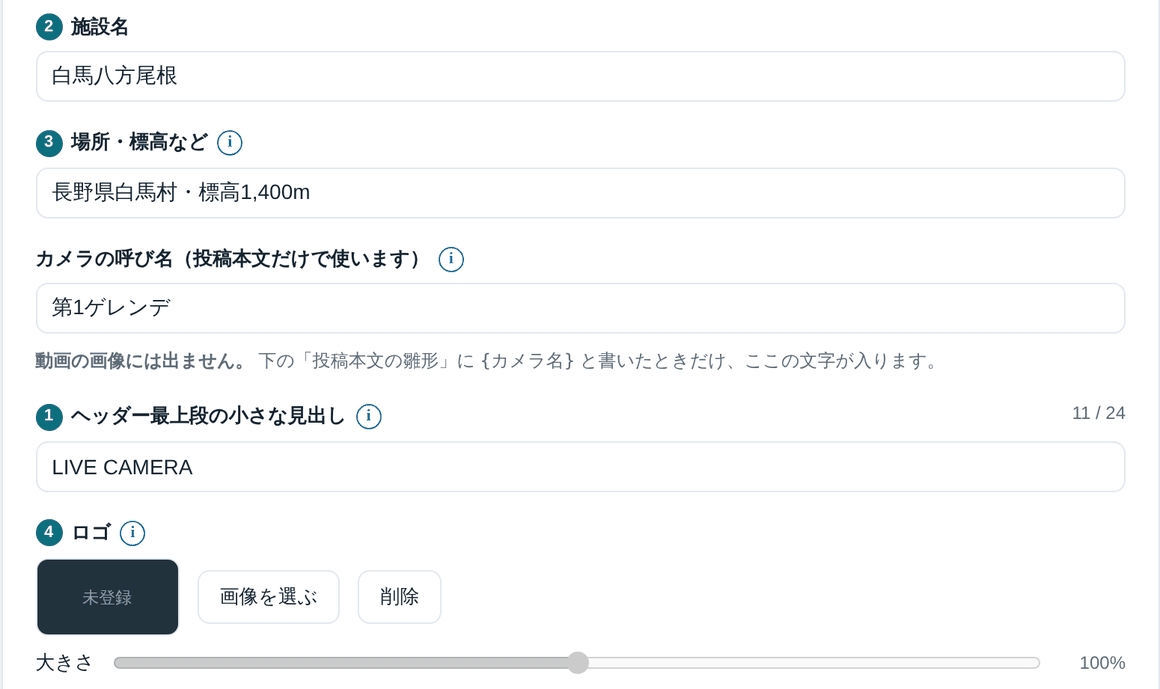
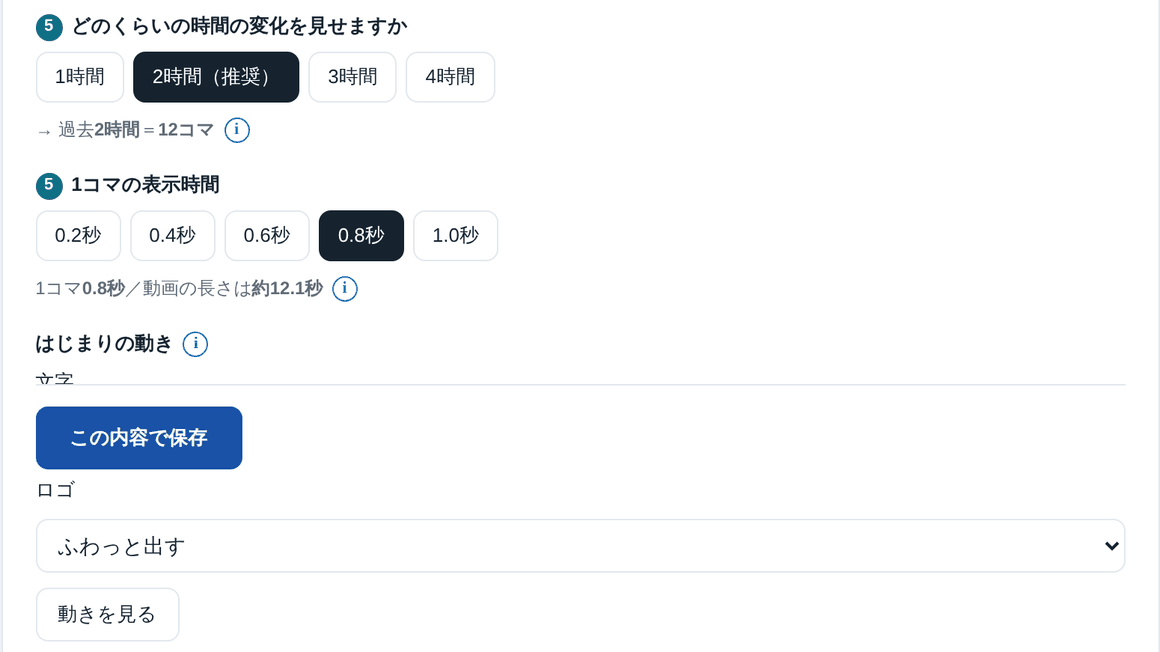

各項目のくわしい説明
番号・記号は、上の「画面の全体図」と同じです。画面の上から順に並べています。
A現在の設定一覧
設定の先頭に「現在の設定一覧」があります。貴社に登録されているすべての設定(どのカメラを・どの形で・どの組み方で・何時に投稿するか、一言の決め方、BGM、投稿中か停止中か)を、切り替えることなく一覧でご確認いただけます。

B投稿設定(設定が2つ以上あるとき)
設定が2つ以上ある場合は、投稿設定で1件を選ぶと、その内容を下の項目で編集できます。設定が1つだけのときは、この欄は表示されません。
C動画の形(型W/型X)
Xでは、この選択で「どこで大きく見えるか」が決まります。
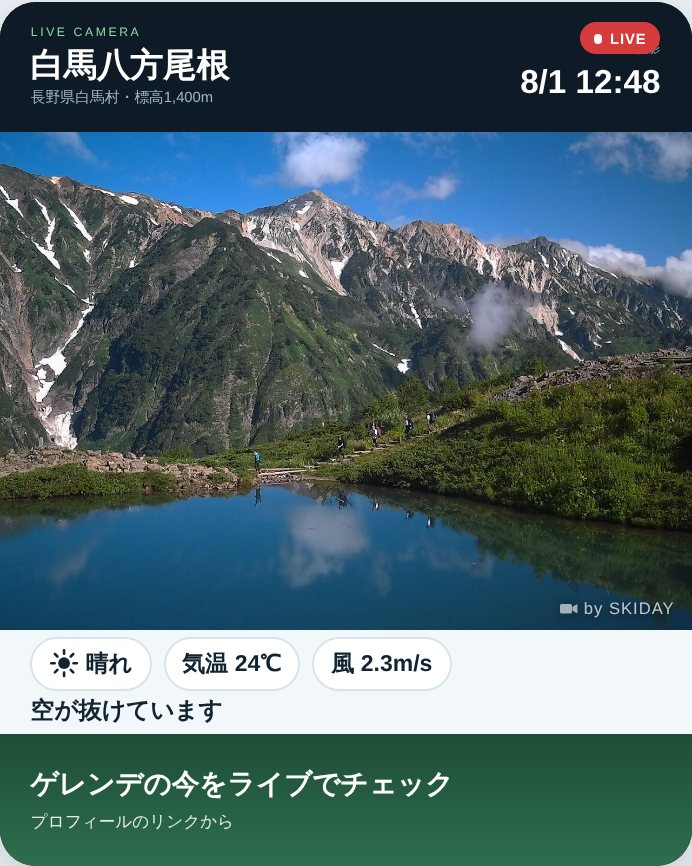
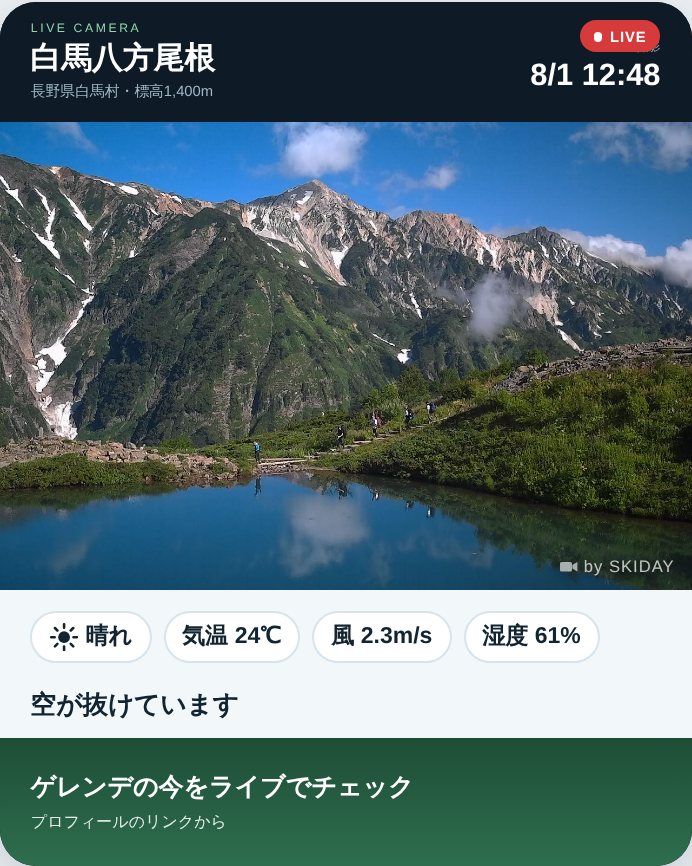
タイムライン(多くの方がご覧になる画面)で投稿欄の幅いっぱいに出ます。全画面で見られたときは上下に黒い帯が入り、Xの表示はその帯の上に乗るので、動画が隠れることはありません。
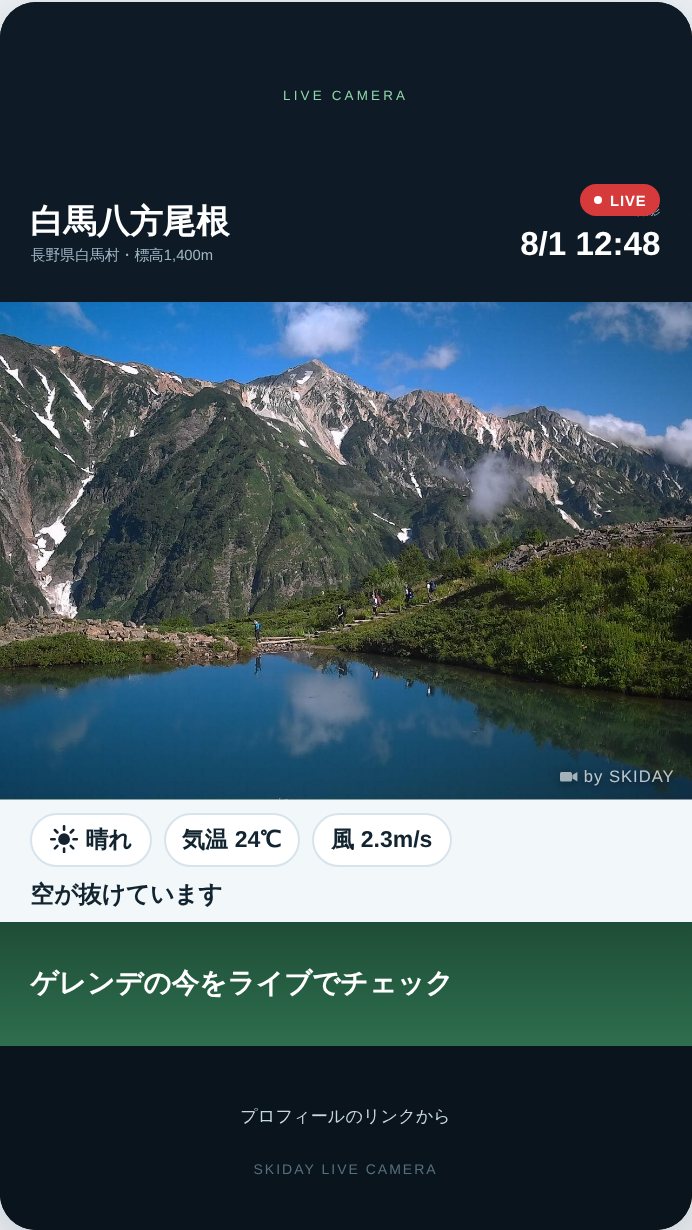
上下にスワイプして次々と動画を見ていく全画面の画面に出せる形です。フォロワー以外の方にも届きやすい反面、タイムラインでは型Wより小さく出ます。
D見た目の型(A〜D)
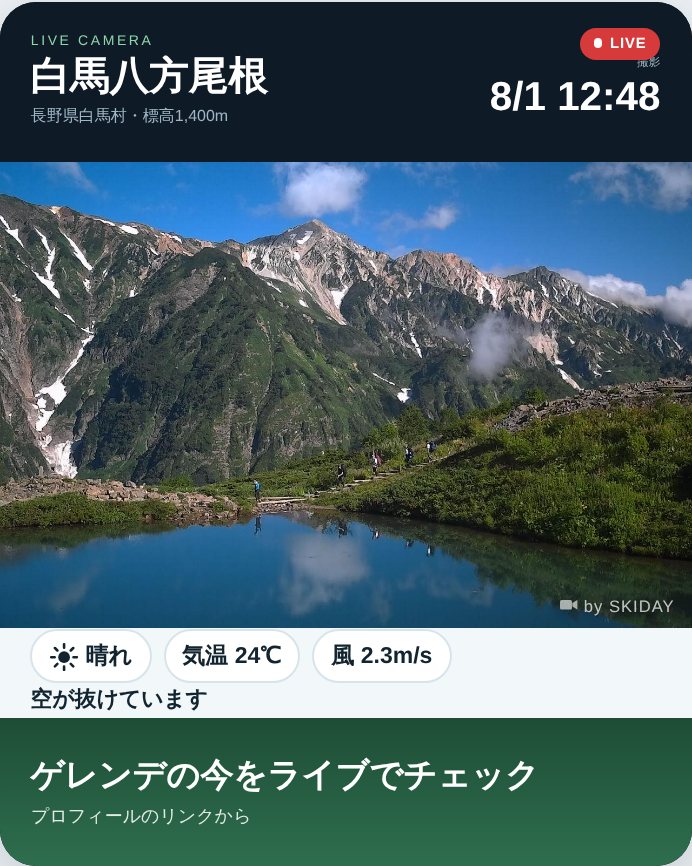
「動画の形」がスマートフォンでの出方を決めるのに対して、こちらは中身の組み方を決めます。帯の高さ・写真の大きさ・文字の大きさが変わります。設定画面のプレビューでそのまま見比べられます。
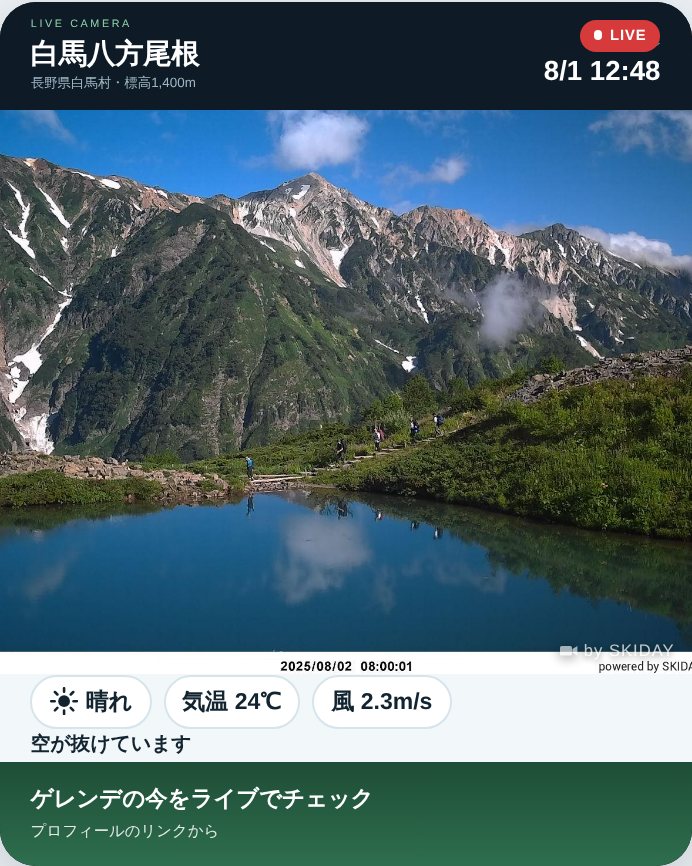
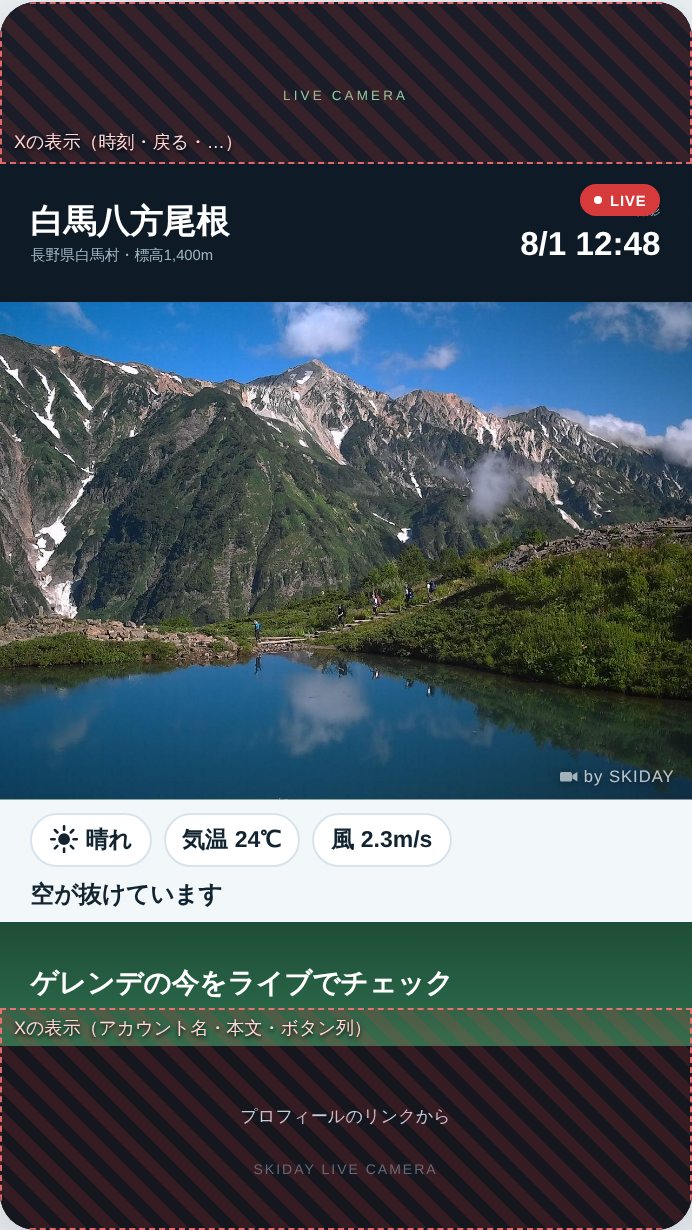
EXの表示が重なる範囲を示す
型Xを選んでいるときだけ使えます。チェックを入れると、全画面でご覧になったときにXの表示(時刻・アカウント名・本文・ボタン列)が重なる場所がプレビューに示されます。文字やロゴがその範囲に入っていないかの確認にお使いください。
2施設名(30文字まで)
動画の見出しに大きく出る名前です。
3場所・標高など(30文字まで)
施設名の下に小さく出る添え書きです。県名や標高を入れると、遠方の方にも場所が伝わります。空欄でも構いません。
Fカメラの呼び名(20文字まで)
カメラが複数あるとき、本文で「どのカメラの景色か」を書き分けるための名前です。たとえば本文の雛形を「{施設名}/{カメラ名} {時刻}のようす」と書いておくと、カメラごとに違う本文になります。本文に {カメラ名} を書いていなければ、この欄は空のままで構いません。
1ヘッダー最上段の小さな見出し(24文字まで)
施設名の上(型Xでは動画のいちばん上)に小さく出る一行です。空欄にすると何も表示しません。
この投稿はお客様のアカウントから出るものなので、ここはお客様のブランドを置く場所です。英字のほうが小さな文字でも読みやすく、「LIVE CAMERA」のほか、施設の英語名やキャッチフレーズを入れる使い方もできます。
4ロゴ
| 項目 | 内容 |
|---|---|
| ファイル形式 | PNG・JPEG・WebP/1ファイル2MBまで。背景が透明のPNGがいちばんきれいに出ます |
| 縦横 | 横長でも縦長でも構いません。はみ出さない大きさに自動で収めます |
| 大きさ | 60〜140%。ロゴが枠より小さくても、枠に合わせて拡大します |
| 色の変更 | できません(お手元のファイルの色のまま表示されます) |
大きくするほど施設名の幅が狭くなるので、プレビューで施設名が読めるところまでにしてください。
5動画の長さ
| 項目 | 設定できる範囲 |
|---|---|
| どのくらいの時間の変化を見せますか | 1時間/2時間(推奨)/3時間/4時間 |
| 1コマの表示時間 | 0.2秒/0.4秒/0.6秒/0.8秒/1.0秒 |
選ぶと、その場で「何コマ・約何秒になるか」がプレビューの下に出ます。カメラの撮影間隔によってコマ数は変わります。
Gはじまりの動き
動画のはじめの約1秒だけ、文字とロゴが動いて現れます。そのあとは動きません。文字とロゴに、それぞれ別の動きを設定できます。
ふわっと出す 下からすっと出すゆっくり寄る 動かさない
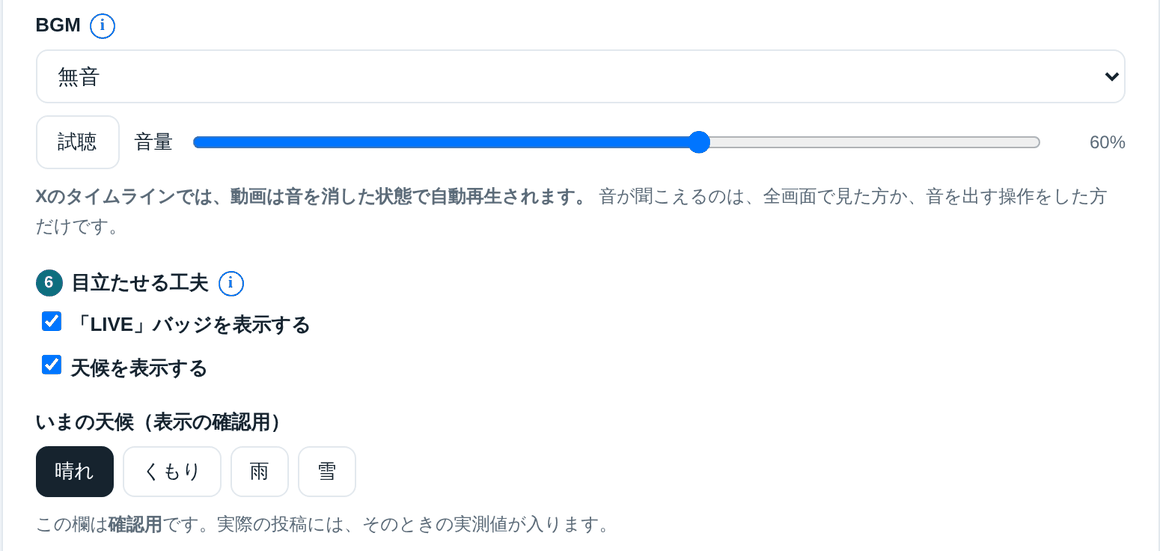
HBGM
弊社が用意した曲から選べます(商用利用の許諾を得たものです。Instagram向けと同じ曲です)。「試聴」を押すと、その場で実際の音を聴けます。音量は0〜100%の間で調整できます。
お手持ちの音楽ファイルや、Xアプリの音楽は、仕組み上・権利上お使いいただけません。
6目立たせる工夫
| 項目 | 内容 |
|---|---|
| 「LIVE」バッジを表示する | いま撮れたばかりの景色だと一目で伝えます |
| 天候を表示する | 気温・風速・湿度・天気を表示します |
Iいまの天候(表示の確認用)
晴れ・くもり・雨・雪を切り替えて、それぞれの見え方を確かめるだけの欄です。実際の投稿には、そのときの実測値が入ります。この欄の選択は投稿に影響しません。
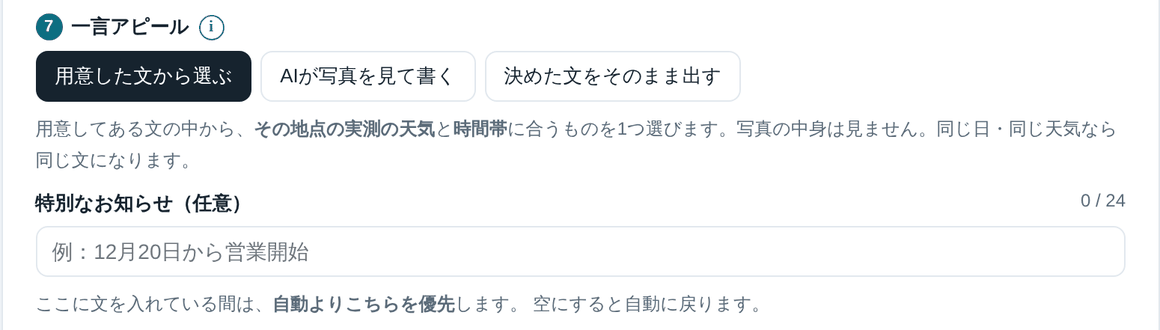
7一言アピール(24文字まで)
動画の中(気温などの帯の下)と、投稿本文の {一言} の位置に入る 24文字までの短い一言です。3通りの決め方から選べます。
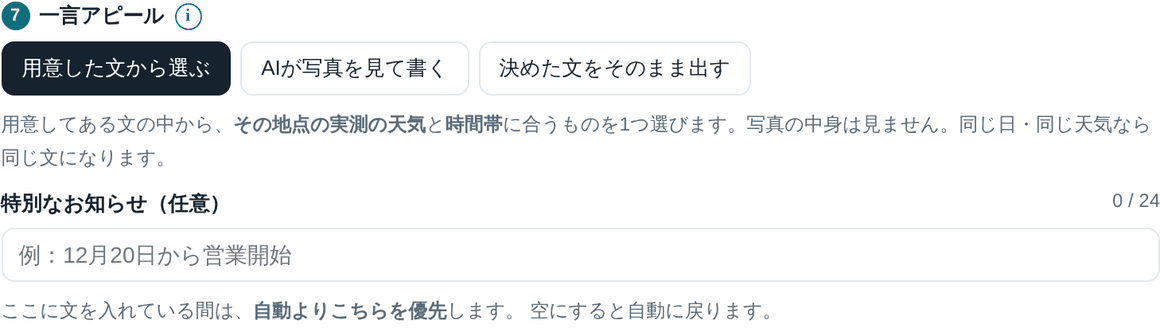
用意した文から選ぶ(AIは使いません)
あらかじめ用意してある文(「空が抜けています」など)の中から、そのカメラの地点で実際に記録した天気と時間帯(朝・日中・夕方・夜)の組み合わせに合うものを1つ選びます。同じ日・同じ天気なら同じ文になります。写真の中身は見ません。
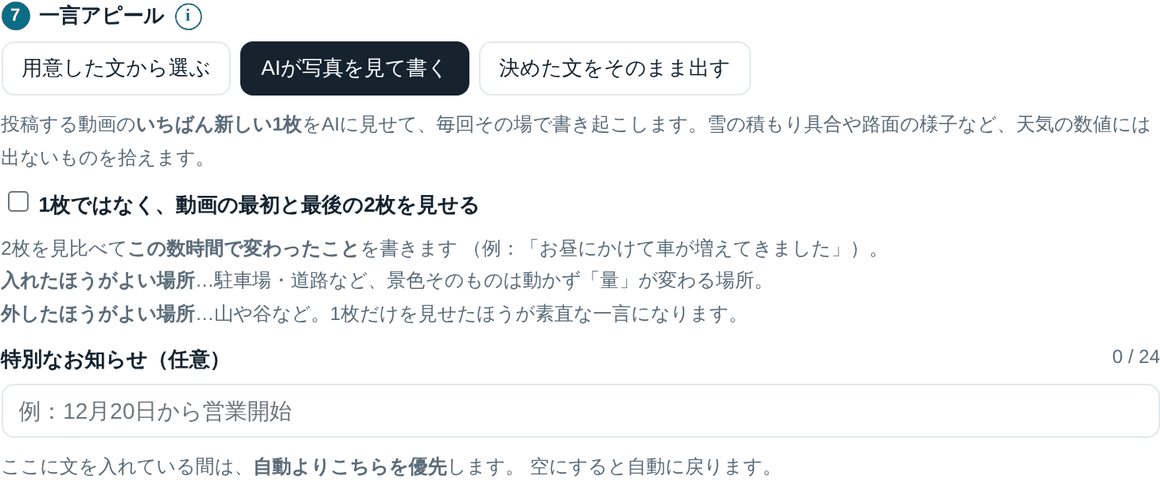
AIが写真を見て書く
投稿する動画のいちばん新しい1枚をAIに見せて、毎回その場で書き起こします。雲のかかり方や雪の積もり具合、路面が濡れているかなど、天気の数値には出てこない、写真に写っているものを拾えます。
入れたほうがよい場所…駐車場・道路など、景色そのものは動かず「量」が変わる場所。
外したほうがよい場所…山や谷など。1枚だけを見せたほうが素直な一言になります。
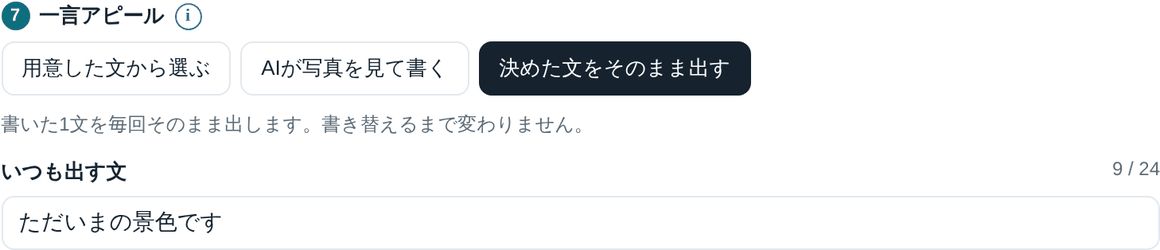
決めた文をそのまま出す
書いた1文を、毎回そのまま出し続けます。営業開始日のお知らせなどはこちらです。
特別なお知らせ(任意)
この欄に文を入れている間は、上のどれを選んでいてもそちらが優先されます。空にすると、選んだ決め方に戻ります。
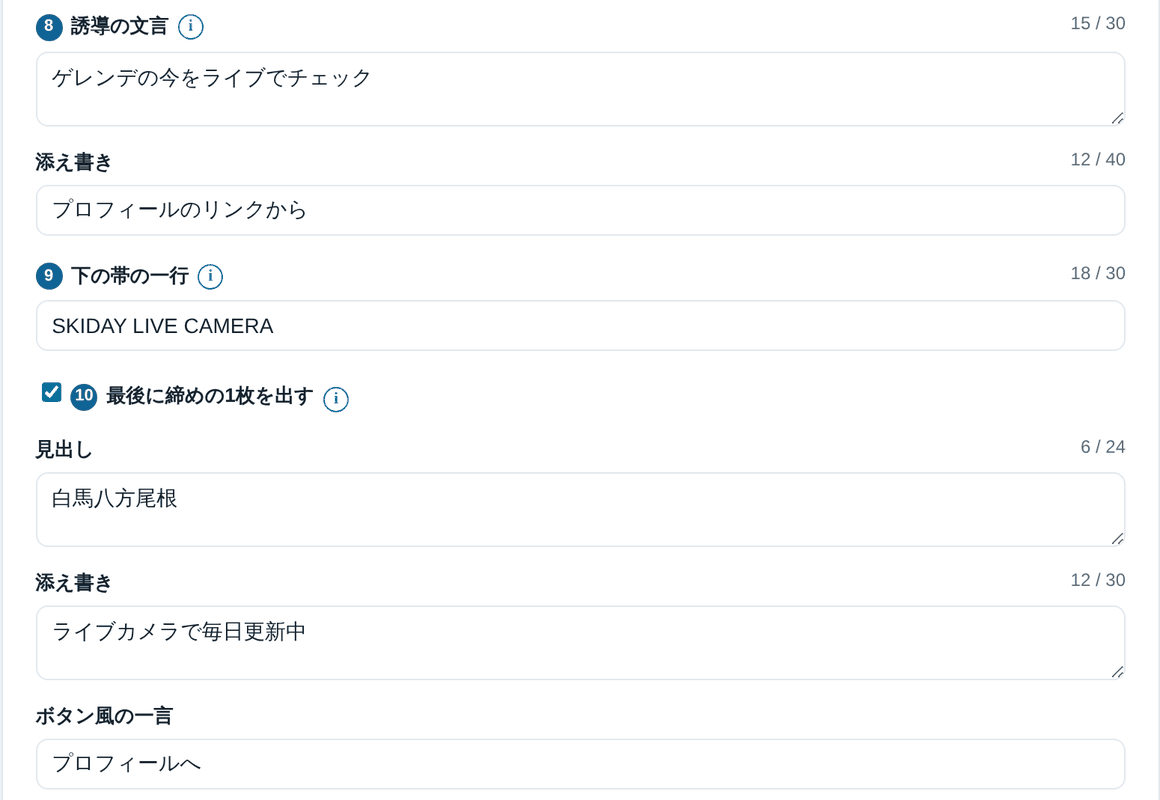
8誘導の文言
動画の下に置く、いちばん大きな誘導文です。改行で2行まで使えます(1行あたり30文字まで)。その下に、40文字までの添え書きも置けます。
9下の帯の一行(30文字まで)
型Xのいちばん下に小さく出る一行です。型Wでは表示されません(型Wには下の帯がないため)。
全画面で見られたときはXのアカウント名が重なりますが、そこにはXが同じ内容を出すので、伝わらなくなることはありません。
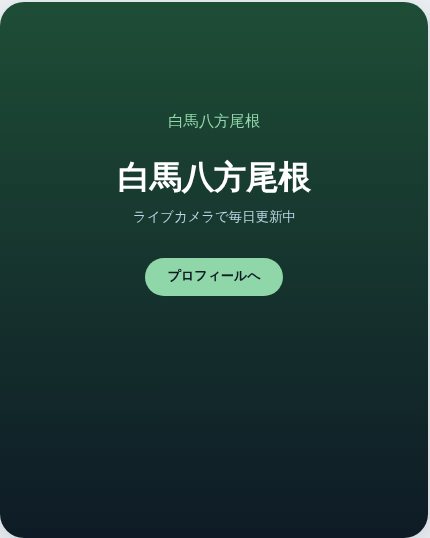
10締めの1枚
動画の最後に2秒だけ出る静止画です。見出しと添え書きは改行で2行まで使えます。ボタン風の一言(20文字まで)も置けます。
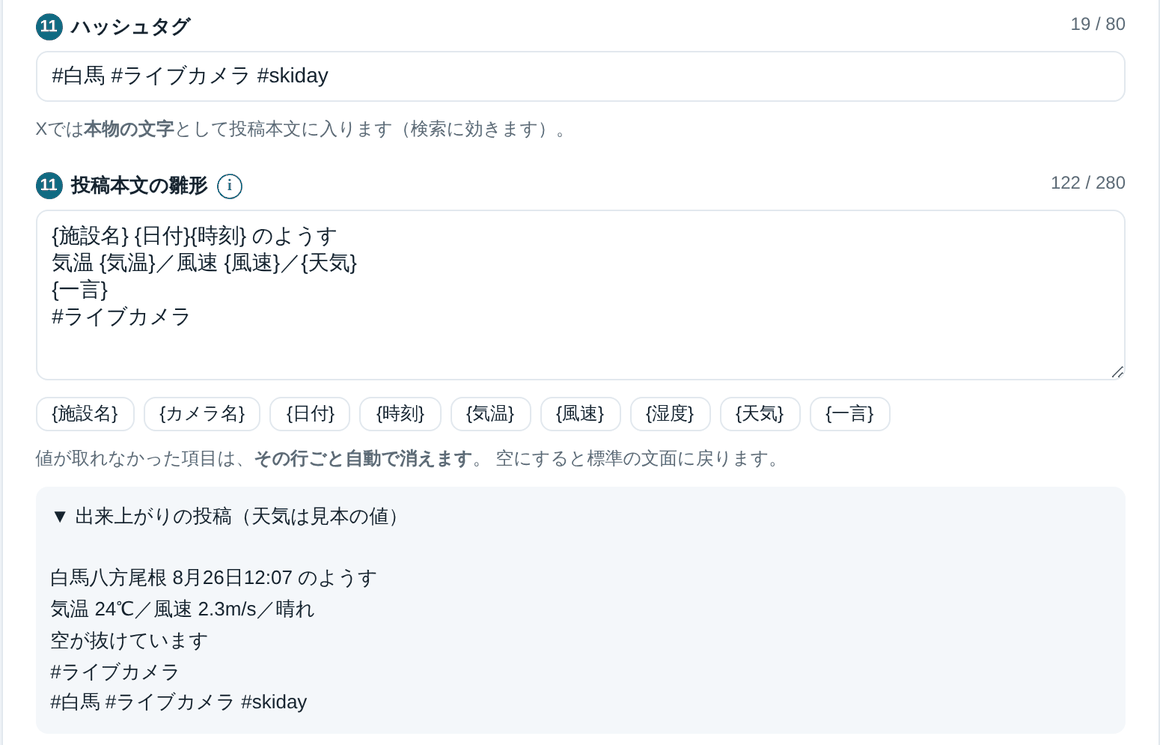
11ハッシュタグ・投稿本文の雛形
ハッシュタグ(80文字まで)は、Xでは本物の文字として投稿本文に入ります。そのまま検索に効きます(Instagramのように「絵」として焼き込まれるのではありません)。
投稿本文の雛形には、次の差し込みが使えます。ボタンを押すと、その場で本文に挿入されます。
{施設名} {カメラ名} {日付} {時刻} {気温} {風速} {湿度} {天気} {一言}
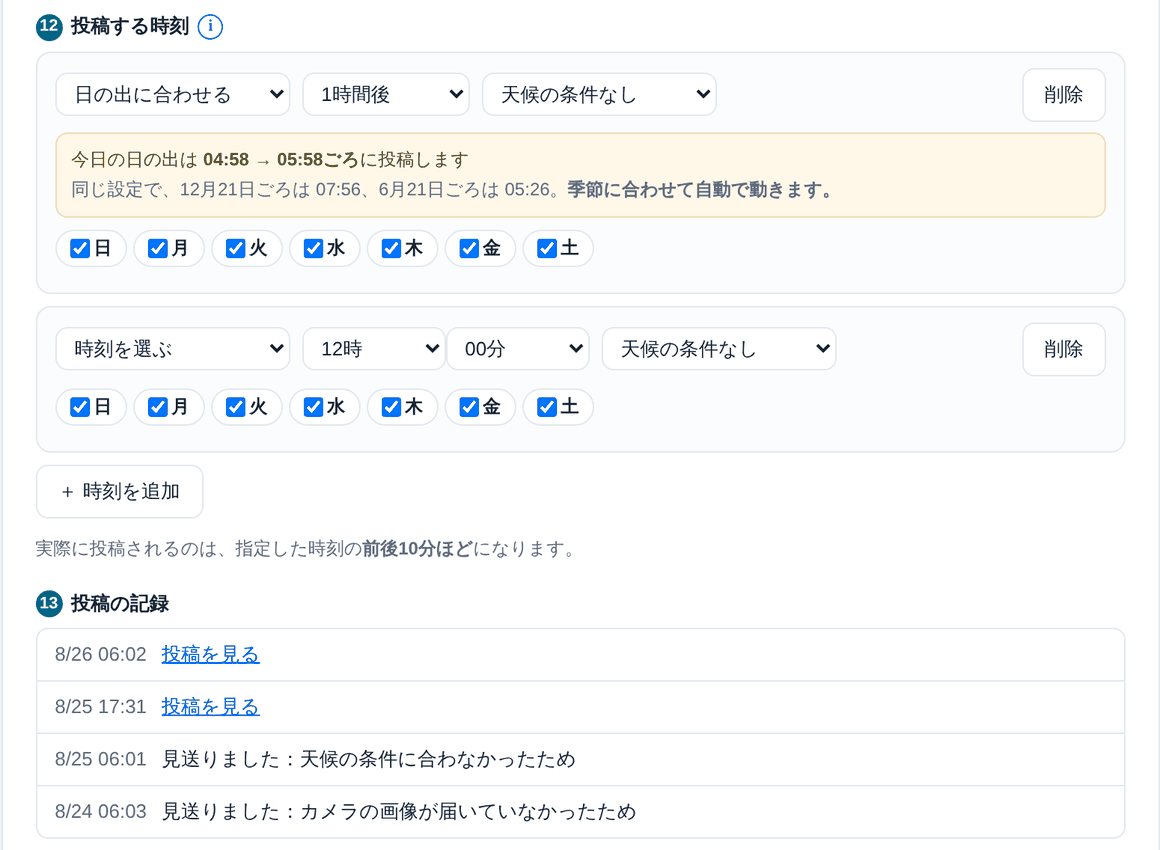
12投稿する時刻
時刻の決め方は3通りあります。1つの設定に複数の時刻を登録できます。
| 決め方 | 内容 |
|---|---|
| 時刻を選ぶ | 毎時00分と30分から選べます。年間を通じて同じ時刻です |
| 日の出に合わせる | その日の日の出を基準にします。おすすめは1時間後 |
| 日の入りに合わせる | 夕景を狙うならこちら。おすすめは30分後 |
日の出・日の入りを選んだときは、1時間前から2時間後まで11段階でずらせます。「今日は何時に投稿されるか」「12月と6月では何時になるか」が、その場に表示されます。
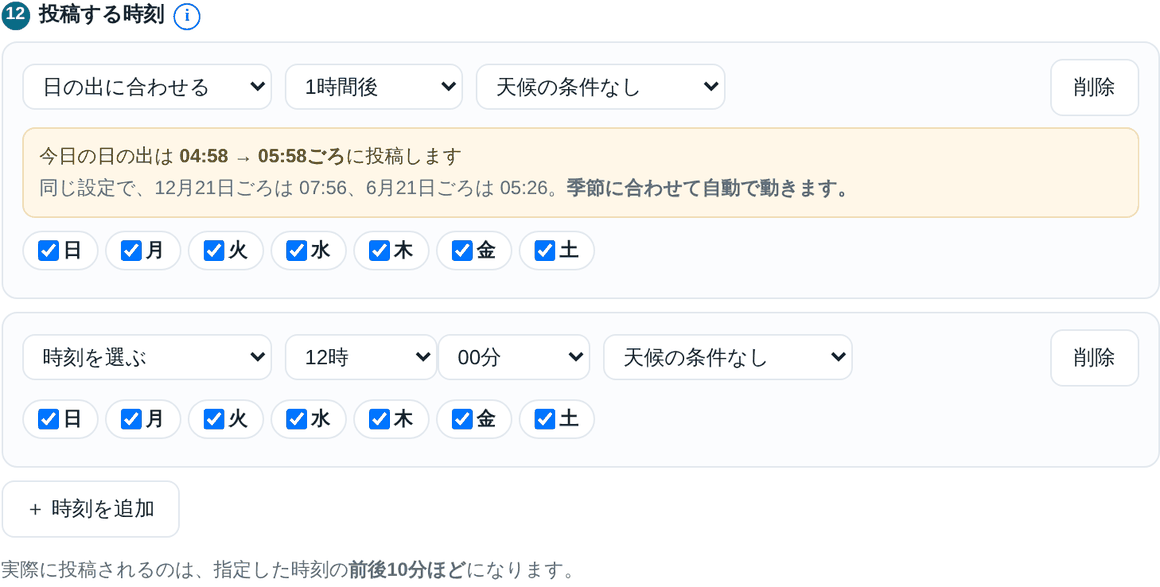
日の出の時刻はカメラの設置場所から計算しています。山に囲まれた場所では、実際に日が差すのは計算より遅くなります。その遅れは「何分後」の指定で調整してください。
曜日も時刻ごとに選べます。また天候の条件(条件なし/晴れの日だけ/晴れ・曇りの日だけ)を付けると、条件に合わない日は投稿を見送ります。
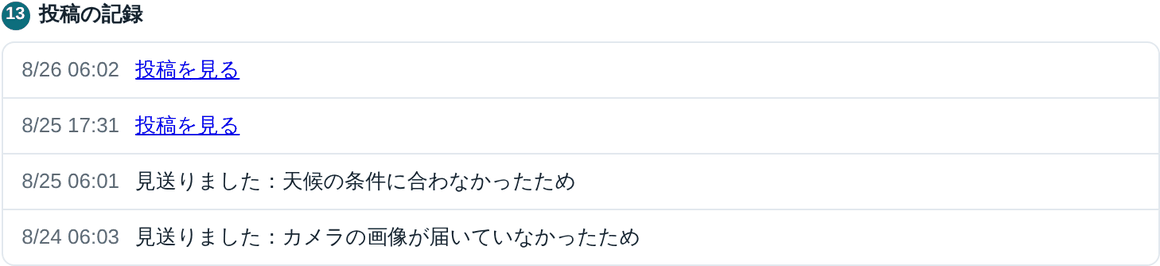
13投稿の記録
実際にXへ投稿されたものが、新しい順に並びます。「投稿を見る」を押すと、その投稿を開いて確認できます。
Jこの内容で保存
変更はこの内容で保存を押すと、次回の投稿から反映されます。
知っておいていただきたいこと(よくあるご質問)
質問をタップすると回答が開きます。
Q. 指定した時刻ちょうどに投稿されません
Q. 投稿が出ない日があります
Q. 設定を変えたのに、投稿が変わりません
Q. 本文にホームページのURLを入れたい
リンクはプロフィールに置いていただき、動画の下の誘導文で「プロフィールのリンクから」とご案内する形をおすすめしています。
Q. 設定画面のURLをなくした/他の人に知られたかもしれない
Q. 投稿を一時的に止めたいときは?
Q. カメラを増やしたい/同じカメラを型Wと型Xの両方で出したい
Q. Xのパスワードを変えた/アカウントを移行した
お問い合わせ
ご不明な点や、うまくいかないことがありましたら、無理に進めずお気軽にご連絡ください。設定画面URLの再発行や、投稿の停止・再開のご相談も承ります。
株式会社SKIDAY
メール:info@skiday.co.jp