 LIVE CAMERA × XLIVE CAMERA × X
すでに設置されているライブカメラの映像から、その時間帯の景色をまとめた動画を自動でつくり、貴施設のX(旧Twitter)へ毎日投稿します。
アカウントのパスワードをお預かりすることはありません。ご担当者にお願いするのは、連携用URLを開いて「許可」を押していただくこと(約2分)だけです。
施設のSNSでいちばん難しいのは、「毎日続けること」と「今の状況を伝えること」です。ライブカメラは、その2つをどちらも満たせる、すでに手元にある素材です。そしてXは、「今どうなっているか」を探しに来る方がいちばん多い場所です。
担当者の手が空かない日も、繁忙期も、悪天候の日も、設定した時刻に投稿が出ます。「先月から更新が止まっているアカウント」になりません。
お客様がいちばん知りたいのは、雪の状態・天気・混み具合です。映像に気温や風速の実測値が入るので、お電話やDMでのお問い合わせを減らせます。
Xの投稿には本文を付けられます。本文の「#」は本物の文字として投稿されるため、そのまま検索の対象になります。毎日の投稿が、施設名・地域名での接点になります。
「自動だと、景色の悪い日まで出てしまうのでは」「毎日同じ文面では飽きられるのでは」。いちばん多いこの2つのご心配に、新しい機能でお答えしています。
時刻になると、直近の写真を4枚ほどAIが見て、「出す」か「今回は見送る」かを判断します。「青空が見える」「稜線が見える」「雲海が出ている」「紅葉している」など、条件は設定画面で選べます。[いまの写真で試す]を押すと、その場の写真で条件ごとの判定を確かめられます。
投稿する時間帯の写真をAIが見て、24文字までの一言を書き起こします。動画の最初と最後を見比べて、この数時間の変化を書くこともできるので、駐車場や道路のカメラにも向いています。
投稿の見た目・時刻・出す日の条件は、ご担当者が専用の設定画面からいつでも変更できます。カメラの割り当てなど、事故につながる技術的な作業は弊社が行います。
ライブカメラが、いつもどおり景色を撮りためます。追加の機材は要りません。
投稿の直前にAIが写真を見て、出すか見送るかを決め、その回の一言を書きます。
その時間帯の写真をつないで動画にし、施設名・気温・風速・ロゴを重ねます。
ご指定の時刻に、本文とハッシュタグを付けて貴施設のXへ投稿します。
過去1〜4時間ぶんのライブカメラ画像をつなぎ、雲や光の移り変わりが分かる短い動画にします。 1コマの表示時間も0.2〜1.0秒の間で選べます。
ふだんの投稿は、タイムラインで投稿欄の幅いっぱいに出ます。全画面の縦型は、上下にスワイプして次々と動画を見ていく画面に出せます。同じカメラで両方をご用意することもできます。
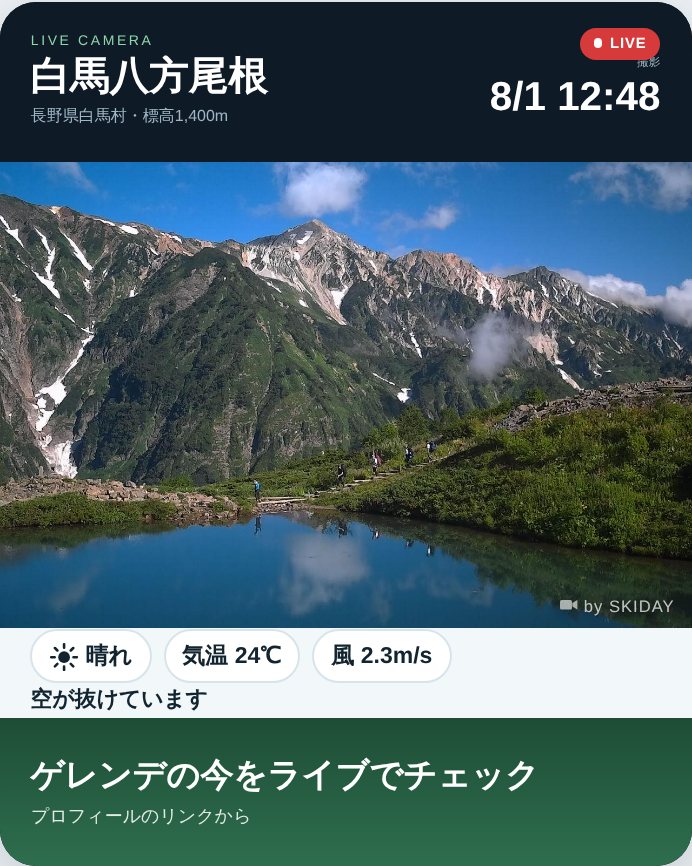
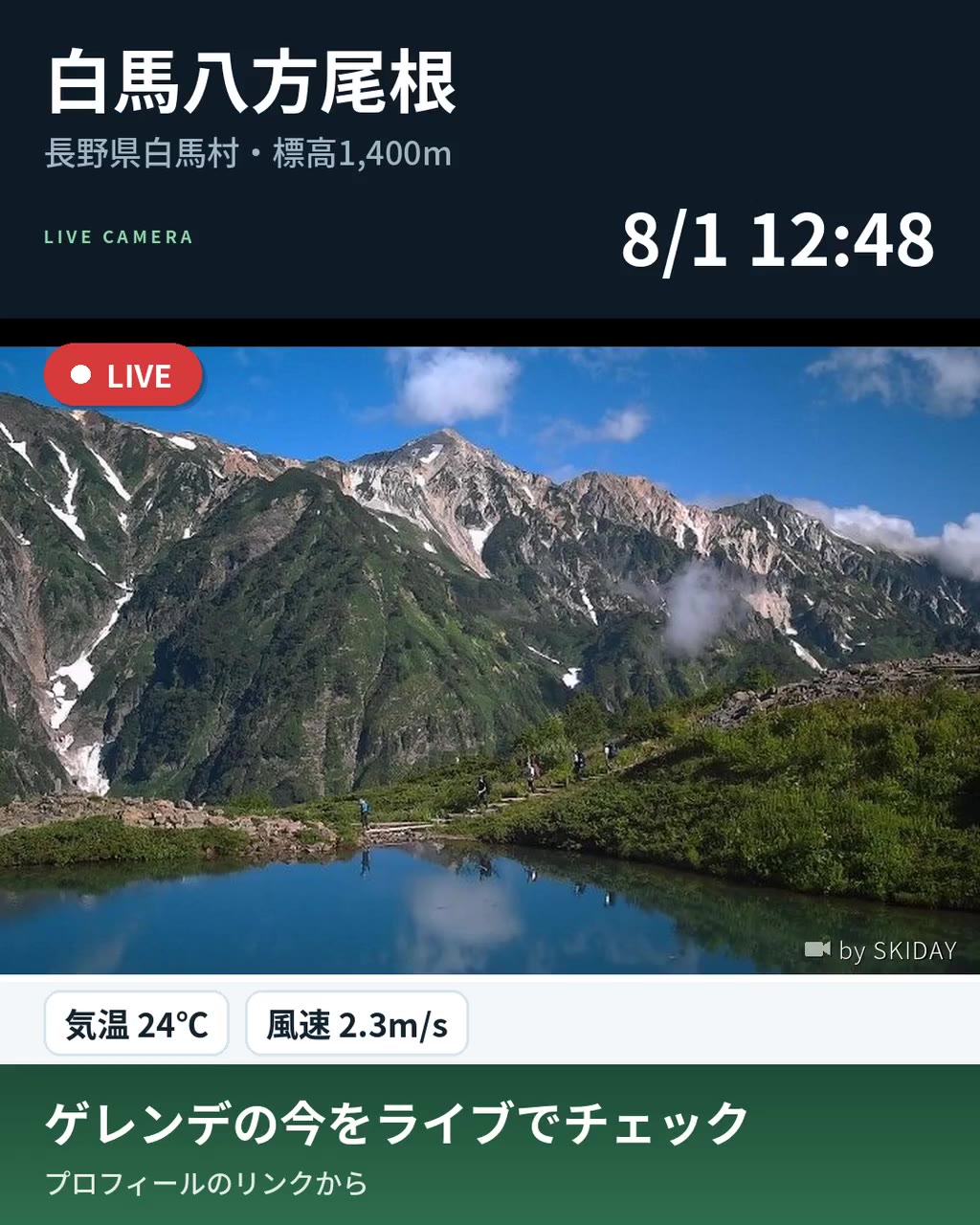
画像1枚ごとに記録している実測値を使います。ライブカメラの閲覧ページに出ている数値と必ず一致します。組み方によっては湿度も並べられます。数値が取れなかったときは、推測した値は出さず、その項目を表示しません。
毎時00分・30分での指定に加えて、その日の日の出/日の入りを基準にできます。日の出は12月と3月で1時間以上ちがいますが、季節に合わせて自動で追いかけます。時刻ごとに曜日も指定できます。日の出・日の入りからのずらしは1時間前から2時間後まで選べます。
時刻になると、その時点のライブカメラの写真をAIが見て、投稿するかどうかを決めます。「稜線が見えるとき」「青空が見えるとき」「雲海が出ているとき」「紅葉しているとき」など、条件は設定画面で選べます。見送った回は、理由つきで記録に残ります。
用意した文から天気と時間帯で選ぶ/AIが実際の写真を見てその場で書く/決めた文をそのまま出す、の3通りから選べます。営業開始日などのお知らせを優先させることもできます。AIの場合は、動画の最初と最後の2枚を見比べて「お昼にかけて車が増えてきました」のように、この数時間の変化を書かせることもできます。
貴施設のロゴを重ねられます(大きさを60〜140%で調整できます)。中身の組み方は5つ、動画の下には2行の誘導文を置けます。
日付・時刻・気温・風速・湿度・天気・一言が、投稿のたびに自動で差し替わります。値が取れなかった項目は、その行ごと消えます。ハッシュタグもここに入ります。
いつ・どの動画が出たかを設定画面で確認できます。弊社側では投稿ごとの表示回数・いいね・リポスト・プロフィールへのクリック数なども毎日記録しており、ご報告できます。
下の2本は、弊社が運用しているライブカメラの画像から、この仕組みが実際につくった動画です。施設名・ロゴ・文字・誘導文は、施設ごとに調整できます。
夜のあいだに雪が積もっていくようすが、そのまま動画になります。翌朝いちばんに知りたいことを、前の晩のうちからお伝えできます。
雲海の上を日が移っていくようすを約7秒にまとめています。写真1枚では伝わらない時間の流れが出ます。
どちらも同じカメラから作れます。両方をご用意することもできます。
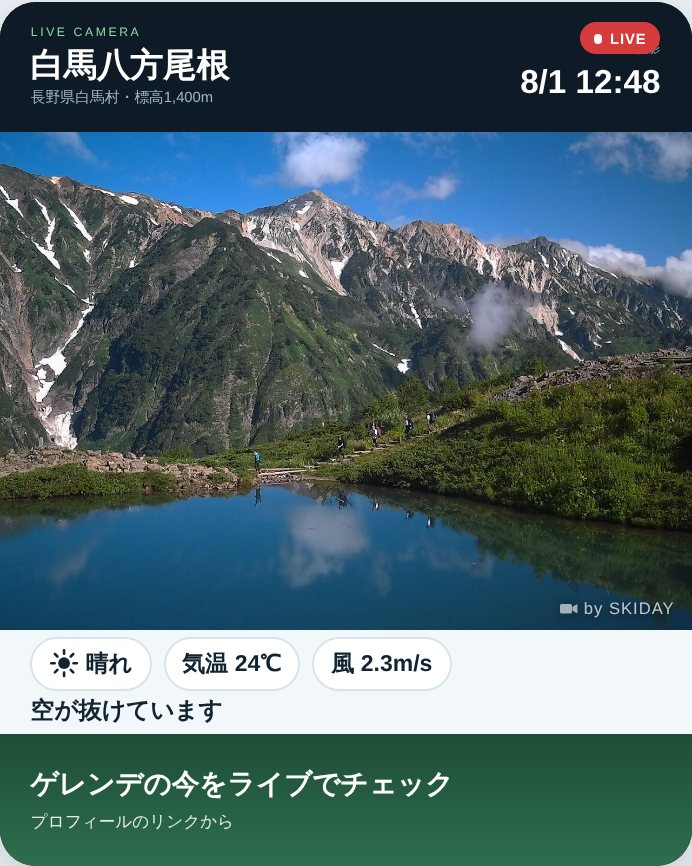
タイムライン(多くの方がご覧になる画面)で、投稿欄の幅いっぱいに出ます。全画面で見られたときは上下に黒い帯が入り、Xの表示はその帯の上に乗るので、動画が隠れることはありません。迷ったらこちらです。
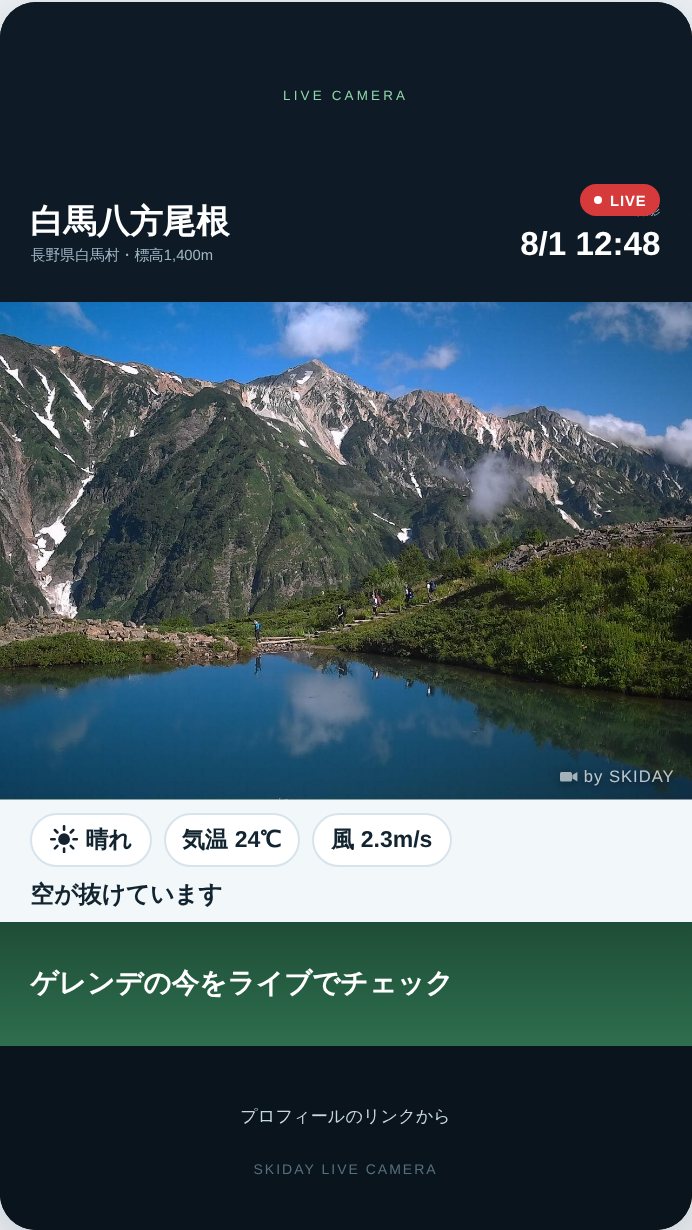
上下にスワイプして次々と動画を見ていく全画面の画面に出せる縦型です。フォロワー以外の方にも届きやすい形で、新しい方との接点を広げたいときに向いています。
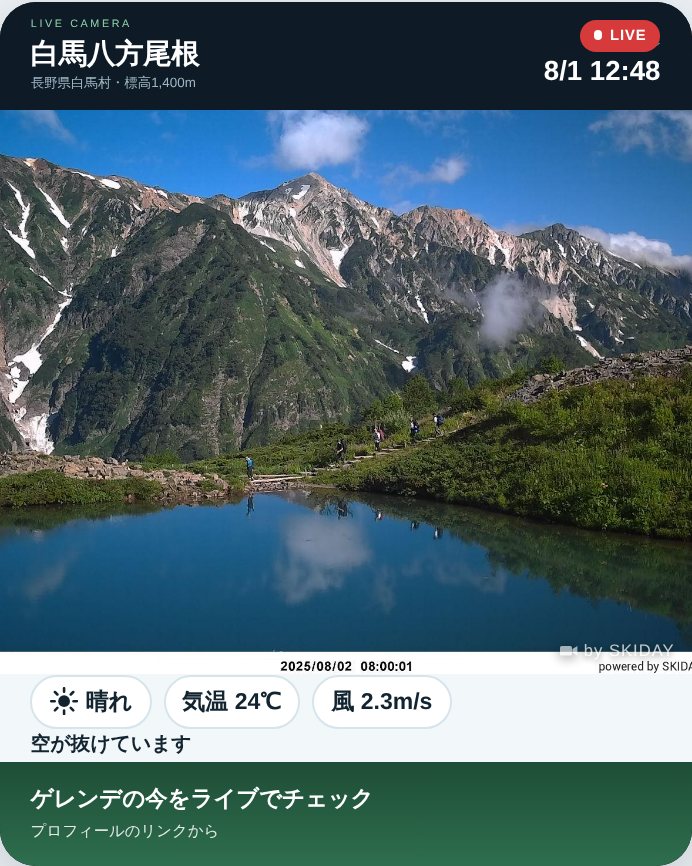
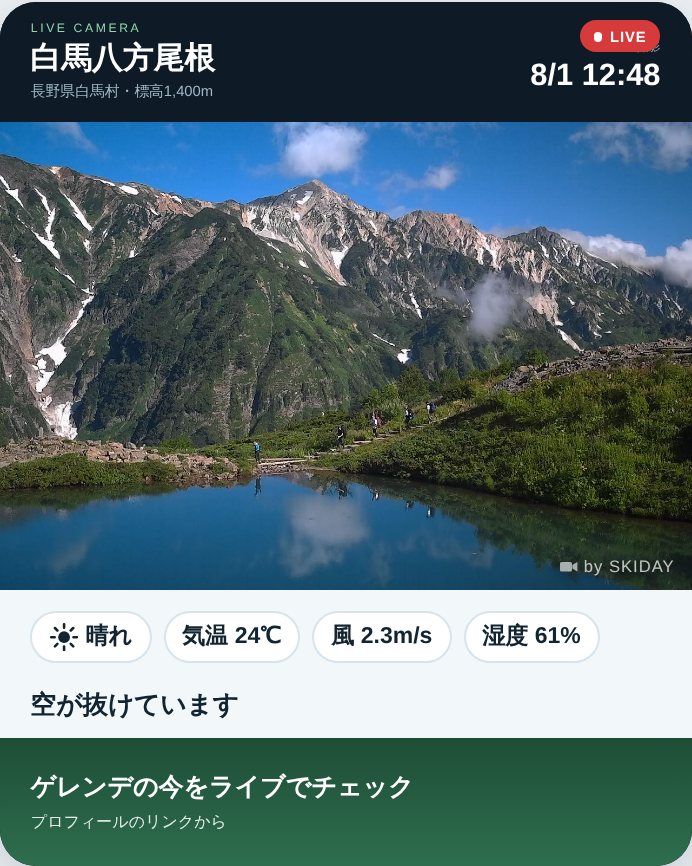
帯の高さ・写真の大きさ・文字の大きさが変わります。設定画面で見比べながら選べます。
ご担当者の作業は連携用URLを開いて「許可」を押す1回だけ、所要は約2分です。ご案内はメール1通にまとめてお送りし、許可を押していただいた時点で自動投稿が始まります。パスワードの共有も、開発者向けの登録作業も必要ありません。
どのカメラを、どの時間帯に、どんな見せ方で出すかをご相談します。すでにライブカメラをご利用中であれば、追加の機材は不要です。
カメラの割り当て・見た目の型・時刻まで弊社で設定します。ご希望があれば、まず投稿せずに動画だけつくって仕上がりをお見せします。ご案内はメール1通にまとめ、連携用URLと設定画面URLを一緒にお送りします。
ふだんお使いのブラウザで x.com にログインしておいてください。複数のアカウントをお持ちの場合は、投稿に使うアカウントに切り替えておくと確実です。
弊社からお送りするURLを開き、X公式の画面で「許可」を押していただくだけです。パスワードを弊社にお知らせいただく必要はありません。押していただいた時点で、自動投稿が始まります。連携用URLは、お送りしてから72時間のうちに1回開いていただく形です。期限が過ぎたときは、すぐにお送りし直します。
完了画面からそのまま設定画面へ進めます。プレビューを見ながら、施設名・ロゴ・誘導文・投稿時刻・出す日の条件をご自身で調整できます。弊社におまかせいただくこともできます。
ご検討の段階で、実際にいただくことの多いご質問をまとめました。
同じライブカメラから、どちらへも投稿できます。両方をまとめてご相談いただけます。
「今どうなっているか」を探しに来る方が多い場所です。投稿に本文が付き、本文の「#」がそのまま検索に効きます。タイムラインでは動画の上にボタンが重ならないので、画面を丸ごと使えます。道路・駐車場・天候など、その日の状況をお伝えしたい施設に向いています。
ストーリーズとリールへ投稿できます。リールは24時間で消えずにアカウントへ残り、本文も付きます。写真の見ばえで選ばれる場所なので、景色そのものを見せて「行ってみたい」と思っていただきたい施設に向いています。
「うちのカメラだと、どう見えるのか」を実際の映像でお作りしてお見せすることもできます。ご検討中の段階でもお気軽にどうぞ。
株式会社SKIDAY
メール:info@skiday.co.jp
会社サイト:www.ski.day
設定画面の使い方、連携のやり直し、投稿の記録の見かたなどはご利用中のお客様向けページにまとめています。
貴施設のカメラが決まっていれば、実際の映像で1本つくってお送りできます。社内でご検討・ご説明いただく材料としてお使いください。